Kunden

Auf dieser Seite finden Sie Informationen darüber, wie Sie nach Kund*innen suchen können oder die Daten Ihrer Kund*innen bearbeiten oder löschen können. Ihre Kundendaten finden Sie in Quimus im Bereich WWS unter „Kundenmanagement“.
INHALTSVERZEICHNIS
- Kunden
- Kund*innensuche
- Kund*innen anlegen
- Kund*innen für E-Rechnungen anlegen oder ändern
- Kund*innen bearbeiten
- Kund*innen löschen
- Kundendaten exportieren
Kund*innensuche
Klicken Sie auf das Suchfeld und suchen Sie nach Vorname, Nachname, Straße, Postleitzahl, Ort, Telefonnummer oder E-Mail-Adresse. Auch andere Suchparameter, wie z.B. Anrede oder Kundennummer sind möglich.

Kund*innen suchen
Liste aller Kund*innen anzeigen
Eine "leere" Suche zeigt Ihnen eine Liste aller in Quimus gespeicherten Kund*innen. Klicken Sie dazu einfach in das Suchfeld und bestätigen Sie die "leere" Suche mit der Enter-Taste.
Export aller Kund*innendaten
Möchten Sie Ihre Kund*innen-Daten herunterladen, können Sie über das Symbol mit dem Pfeil runter oben rechts über der Trefferliste eine Excel-Liste zum Download erzeugen. Die Datei trägt den Namen "Endkunden-aktuelles Datum".
Über die Download-Funktion werden immer alle hinterlegten Kund*innendaten heruntergeladen, auch wenn Sie vorher über das Suchfeld nach einem bestimmten Kundennamen gesucht haben und die Trefferliste dementsprechend kürzer ist.
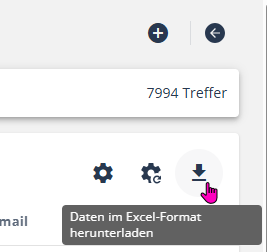
In der Excel-Liste werden neben Vor- und Nachnamen und Kontaktdaten auch die Kundennummern, die ergänzenden Namen, die Ust-IdNr., das Erstellungsdatum des Datensatzes und der Hinweistext angezeigt.
Kund*innen anlegen
Neue Kund*innen können über das „+“ Symbol im Kundenbereich angelegt werden.

Kund*innen können auch während einer Kundenbestellung angelegt werden. Alle Angaben können jederzeit geändert werden.
Weitere Informationen zu Kunden- und Lagerbestellungen finden Sie hier.

Kund*innen Daten
Kund*innen für E-Rechnungen anlegen oder ändern
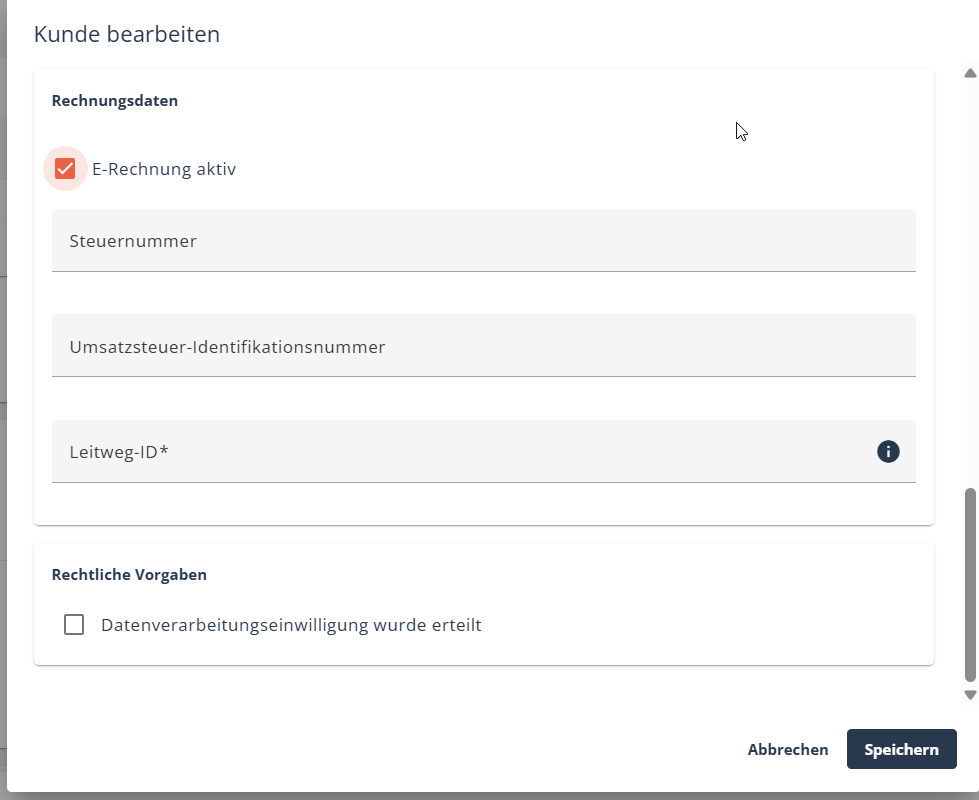
Wenn Kund*innen E-Rechnungen erhalten sollen, aktivieren Sie die Checkbox bei den Rechnungsdaten "E-Rechnung aktiv". Diese können Sie jederzeit deaktivieren, wenn der oder die Kund*in nicht immer eine E-Rechnung wünscht.
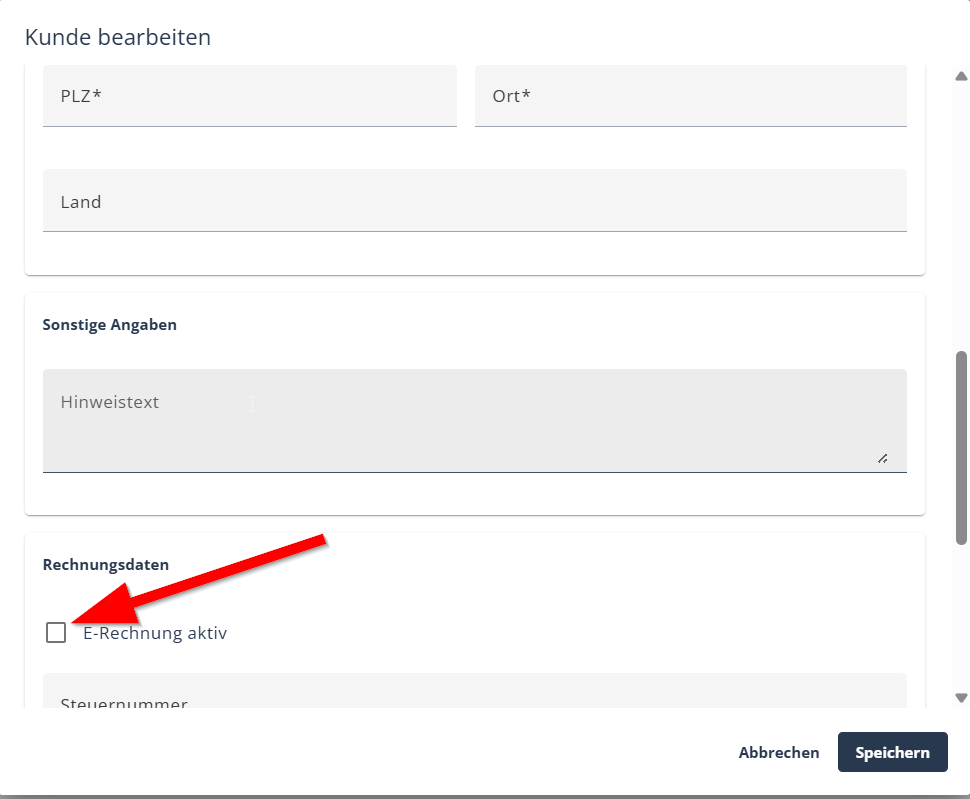
Für die Rechnungserstellung von E-Rechnungen müssen folgende Felder bei der Kundenanlage ausgefüllt sein:
- Nachname, Vorname
- Bei Firmen: Firmenname und Name der Ansprechperson
- e-Mailadresse
- Adresse
- Land
- Bei Behörden: Feld Leitweg-ID
- Bei Unternehmen: Felder Steuernummer und Umsatzsteuer-Identifikationsnummer
Kund*innen bearbeiten
Um die hinterlegten Kundendaten zu bearbeiten, suchen Sie den gewünschten Kunden/die gewünschte Kundin und klicken Sie auf „Bearbeiten“ ( Stift-Icon). Nehmen Sie nun die gewünschten Änderungen vor und klicken Sie anschließend auf „Änderungen speichern“.

Kund*innen bearbeiten
Kund*innen löschen
Um Kundinnen zu löschen, führen Sie zunächst eine Suche aus. Klicken Sie anschließend auf „Bearbeiten“ ( Stift-Icon). Löschen Sie nun den oder die Kund*in, indem Sie auf das Papierkorb-Icon klicken. Bestätigen Sie anschließend die Sicherheitsabfrage.

Kund*innen löschen
 | Endgültiges Löschen von Kund*innen Informationen Durch die Bestätigung der Löschung werden die Kund*innen Informationen endgültig gelöscht und können nicht wiederhergestellt werden. |
Export aller Kund*innendaten
Möchten Sie Ihre Kund*innen-Daten herunterladen, können Sie über das Symbol mit dem Pfeil runter oben rechts über der Trefferliste eine Excel-Liste zum Download erzeugen. Die Datei trägt den Namen "Endkunden-aktuelles Datum".
Über die Download-Funktion werden immer alle hinterlegten Kund*innendaten heruntergeladen, auch wenn Sie vorher über das Suchfeld nach einem bestimmten Kundennamen gesucht haben und die Trefferliste dementsprechend kürzer ist.
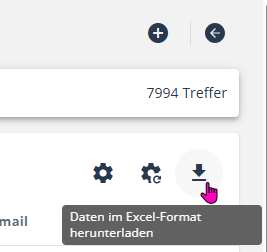
In der Excel-Liste werden neben Vor- und Nachnamen und Kontaktdaten auch die Kundennummern, die ergänzenden Namen, die Ust-IdNr., das Erstellungsdatum des Datensatzes und der Hinweistext angezeigt.
War dieser Artikel hilfreich?
Das ist großartig!
Vielen Dank für das Feedback
Leider konnten wir nicht helfen
Vielen Dank für das Feedback
Feedback gesendet
Wir wissen Ihre Bemühungen zu schätzen und werden versuchen, den Artikel zu korrigieren