INHALTSVERZEICHNIS
- Adobe Digital Editions Neuautorisierung erzwingen
- Fehler bei der Migration: Adobe ID wird nicht von ByteBooks erkannt
- Fehler bei der Migration: Auf die eMail-Adresse zur Adobe ID kann nicht mehr zugegriffen werden
Adobe Digital Editions Neuautorisierung erzwingen
Wenn das Löschen der Autorisierung in Adobe Digital Editions fehlschlägt, da das Passwort nicht erkannt wird, kann über folgenden Weg eine Deautorisierung des Programms erzwungen werden:
Unter Windows 10 und 11: Adobe Adept Ordner löschen
- Adobe Digital Editions komplett schließen
- Über die Windows-Suche den „Registrierungs-Editor“ aufrufen
- Unter dem Order HKEY_CURRENT_USER den Ordner "Software" und Unterordner "Adobe" suchen. In dem Ordner "Adobe" den kompletten Unterordner "Adept" über Rechtsklick löschen – Abfrage mit Ja bestätigen
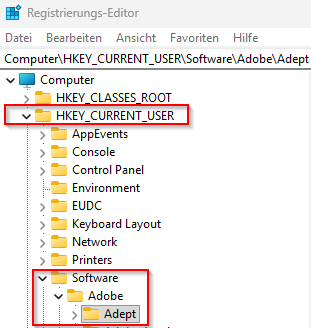
- Danach Adobe Digital Editions erneut starten und neu anmelden
macOS 15 und macOS26: activation.dat löschen
- Adobe Digital Editions komplett schließen
- Finder öffnen
- In der Menüleiste auf „Gehe zu" → „Gehe zum Ordner…" (oder alternativ Shift + Cmd + G) klicken
- Folgenden Pfad eingeben und Enter drücken: ~/Library/Application Support/Adobe/Digital Editions
- Die Datei activation.dat über Rechtklick löschen bzw. in den Papierkorb legen
- Adobe Digital Edition neu starten und Gerät neu autorisieren
- FALLS das Problem danach weiterhin besteht: Den kompletten Ordner Adobe Digital Editions löschen und danach Adobe Digital Editions neu starten
Fehler bei der Migration: Adobe ID wird nicht von ByteBooks erkannt
Fehlermeldung: USER_DOES_NOT_EXIST: User does not exist. Please sign up as a new user.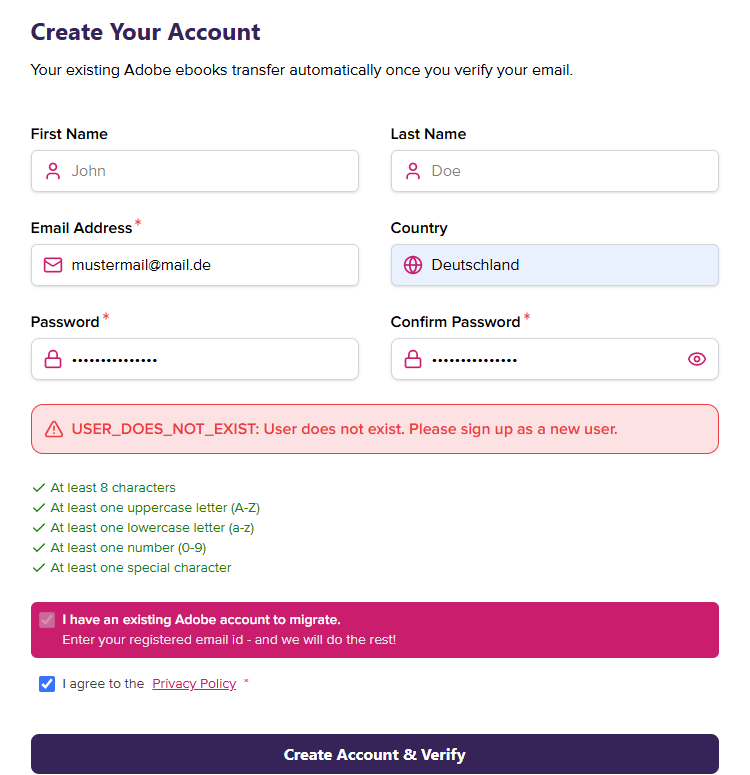
Wenn die bisher verwendete Adobe ID bei der Registrierung bei ByteBooks nicht erkannt wird (siehe oben), können folgende Schritte unternommen werden:
- Eine autorisierte Version von Adobe Digital Editions öffnen. Strg+Umschalten+I drücken und damit die Autorisierungsinformationen öffnen.
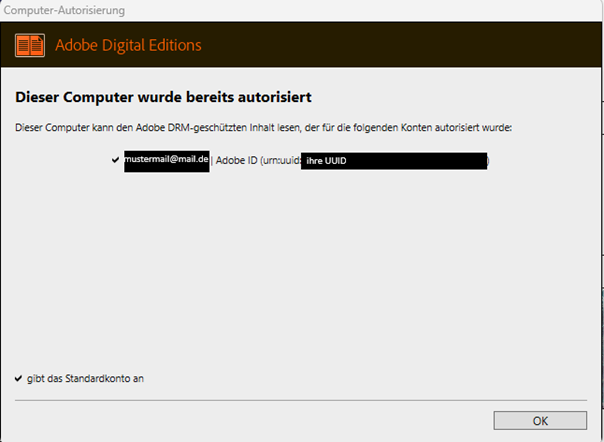
- Prüfen: entspricht die hinterlegte eMail-Adressse der Adresse, mit der die Migration versucht wird? Auf Rechtschreibung und Sonderzeichen achten.
- Wenn die verwendete eMail-Adresse korrekt ist, und der Fehler trotzdem weiter auftritt, muss der ByteBooks Support kontaktiert werden.
- Schicken Sie eine Anfrage an ebooks-support@wipro.com und geben Sie dabei die Fehlermeldung, die eMail-Adresse, die zur Migration verwendet werden soll, und die UUID aus den Autorisierungsinformationen an.
- WICHTIG: In diesem Fall muss der Wipro Kundenservice in der Regel eine manuelle Account-Wiederherstellung vornehmen. Diesen Service bietet Wipro voraussichtlich nur bis zum 30.11.2026 an. Führen Sie die Account-Verknüpfung daher am besten zeitnah durch, um eine entsprechende Hilfestellung seitens Wipro in Anspruch nehmen zu können, sofern benötigt.
Fehler bei der Migration: Auf die eMail-Adresse zur Adobe ID kann nicht mehr zugegriffen werden
Um die Registrierung erfolgreich abschließen zu können, erhalten Sie im letzten Schritt von ByteBooks eine eMail mit einem Code, den Sie auf der Website von ByteBooks eingeben müssen. Sollten Sie keinen Zugriff mehr auf die eMail-Adresse zu Ihrer Adobe ID haben (weil diese nicht mehr aktiv ist oder keine Zugangsdaten mehr vorliegen), können folgende Schritte unternommen werden:
- Eine autorisierte Version von Adobe Digital Editions öffnen. Strg+Umschalten+I drücken und damit die Autorisierungsinformationen öffnen.
- Prüfen: entspricht die hinterlegte eMail-Adressse der Adresse, mit der die Migration versucht werden soll? Notieren Sie sich auch die UUID. Diese wird für die Klärung mit dem Wipro Kundenservice benötigt.
- Schicken Sie eine Anfrage an ebooks-support@wipro.com und geben Sie dabei das Problem, die eMail-Adresse, die zur Migration verwendet werden soll, und die UUID aus den Autorisierungsinformationen an.
- WICHTIG: In diesem Fall muss der Wipro Kundenservice in der Regel eine manuelle Account-Wiederherstellung vornehmen. Diesen Service bietet Wipro voraussichtlich nur bis zum 30.11.2026 an. Führen Sie die Account-Verknüpfung daher am besten zeitnah durch, um eine entsprechende Hilfestellung seitens Wipro in Anspruch nehmen zu können, sofern benötigt.
War dieser Artikel hilfreich?
Das ist großartig!
Vielen Dank für das Feedback
Leider konnten wir nicht helfen
Vielen Dank für das Feedback
Feedback gesendet
Wir wissen Ihre Bemühungen zu schätzen und werden versuchen, den Artikel zu korrigieren