
INHALTSVERZEICHNIS
- Artikel
- Suche im Artikelstamm
- Artikel bearbeiten
- Artikel anlegen (Händlereigene Artikel)
- Anlage eigener Artikel für den Shop mit Quimus
Artikel
Der Bereich „Artikel“ im Quimus Artikelmanagement bietet Ihnen umfangreiche Funktionen zur Verwaltung Ihres Artikelstamms. In der Stammdatenübersicht können Sie Artikel suchen und bearbeiten oder eigene Artikel hinzufügen.
Die im Libri-Katalog enthaltenen Artikel werden automatisch in den Artikelstamm übernommen, sobald eine Bewegungsbuchung erfolgt oder eine Bestellung angelegt wird. In Artikelmanagement - Bewegungen und Bestand finden Sie weitere Informationen zum Bestandsmanagement.

Artikelliste im Navigationspunkt „Artikel“
Aufruf der Artikelstammdaten über die Bibliografie
Sie können die Artikelstammdaten-Ansicht auch aus der Bibliografie aufrufen. Suchen Sie den Artikel und klicken auf die drei Punkte. Wählen Sie den Punkt "Artikelmanagement".

Suche im Artikelstamm
Mit der Suchmaske und der erweiterten Suche können Sie gezielt nach Artikeln im Artikelstamm suchen. In der erweiterten Suche können Sie nach Status filtern, um sich nur vollständig oder unvollständig angelegte Artikel anzeigen zu lassen, nach Warengruppen filtern oder nur in Ihren eigenen Artikeln suchen.

Erweiterte Suche
Artikel bearbeiten
Um die Artikelstammdaten eines Artikels zu bearbeiten, klicken Sie in der Artikelliste auf das Stift-Icon (2).
Es ist nicht möglich, die Artikelnummer eines Artikels zu ändern.

Um Artikelinformationen oder Preise an Artikeln aus dem Libri-Katalog zu bearbeiten, müssen in der Artikelstammdatenansicht die Häkchen bei „Titelinformationen von Libri übernehmen“ oder „Preise von Libri übernehmen“ entfernt werden.
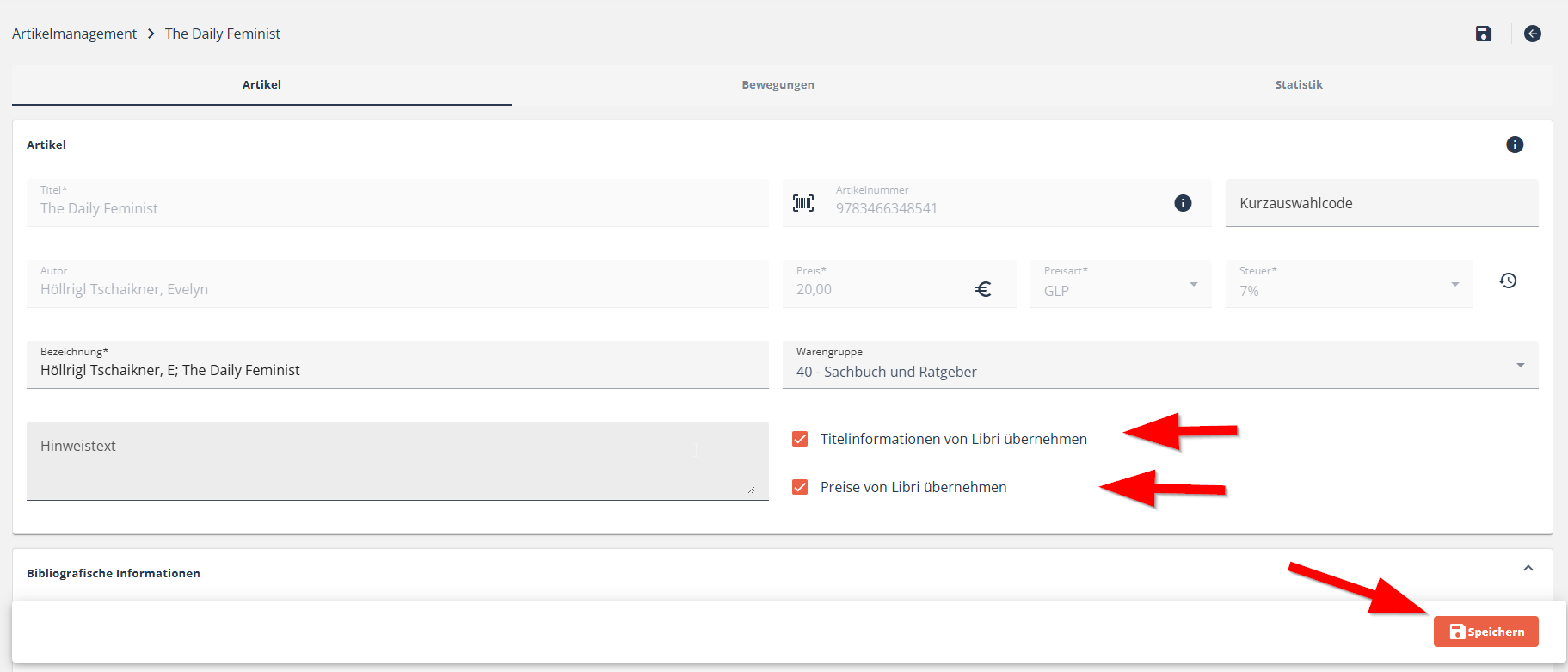
Bei Artikeln, die im Libri-Katalog vorhanden sind, werden diese Änderungen in der Bibliografie nicht angezeigt. Dies hat den Hintergrund, dass die Artikeldaten aus dem Katalog gezogen werden.
Bei einer Kundenbestellung werden die Katalogdaten auf dem Abholfachzettel angezeigt.
Wird ein solcher Artikel an der Kasse verkauft, werden die Artikeldaten aus dem Stammblatt genommen, nicht aus dem Katalog.
Dies gilt auch für die Rechnungsschreibung.
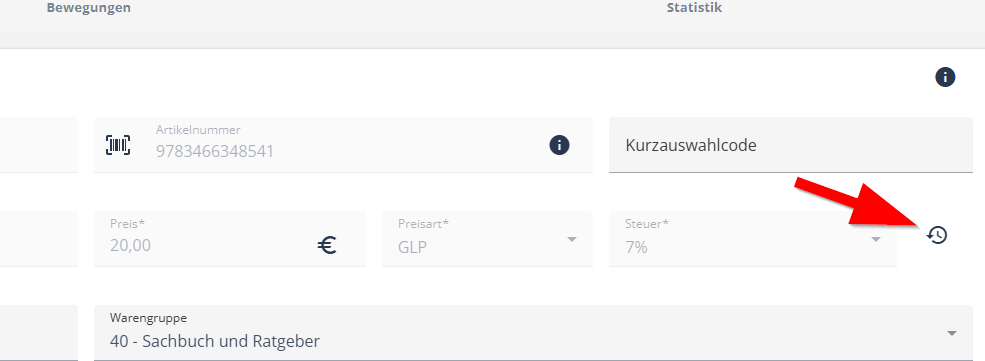
Möchten Sie die Preishistorie eines Artikels sehen, klicken Sie einfach auf das kleine Symbol neben Preis, Preisart und Mehrwertsteuersatz.
Es ist nicht möglich, angelegte Artikel zu löschen.
Weitere Informationen zum Thema Artikel finden Sie hier Artikel
Bewegungen
In der Artikelansicht finden Sie unter „Bewegungen“ alle Bewegungsbuchungen und den Bestand des Artikels. Bewegungen sind immer Bestandsveränderungen, wie z.B. Wareneingänge, Verkäufe, Lieferschein- oder Rechnungsbuchungen, Bestandskorrekturen.
Reservierungen oder die Aufhebung von Reservierungen sind keine Bewegungen. und werden deshalb hier nicht angezeigt.
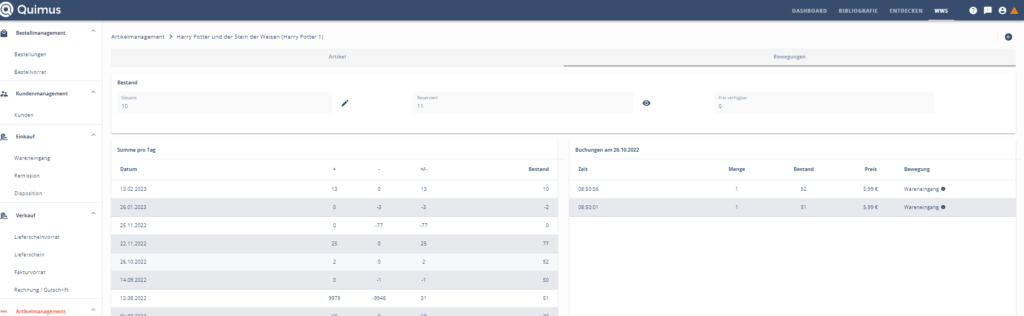
Was ist der freie, der reservierte, der Gesamtbestand?
Der Gesamtbestand setzt sich aus dem reservierten und freien Bestand zusammen.
Wichtig zu wissen ist, dass es sich hier nicht um drei Bereiche handelt, die unabhängig voneinander sind, sondern dass bei einer Bestandsbuchung (Abverkauf, Lieferschein/Rechnung, Bestandskorrektur, Bestandserfassung) immer der Gesamtbestand verändert wird, zusammen mit entweder dem freien oder dem reservierten Bestand.
Der freie Bestand zeigt an, wie viele Exemplare noch im Laden zum freien Verkauf stehen, der reservierte, wie viele Exemplare für Kund*innen reserviert sind. Dabei ist es irrelevant, ob es sich um Reservierungen im Abholfach, im Fakturvorrat oder im Lieferscheinvorrat handelt.
Der reservierte Bestand kann zwei Dinge anzeigen. Zum einen, wie viele Exemplare zurückgelegt sind für Kund*innen, zum anderen, wie viele Reservierungen es auf einen Artikel gibt.
Beispiel:
Stellen Sie sich vor, Sie haben ein reserviertes Buch. Daran haben Sie den Abholfachzettel. Das Buch stellt den reservierten Bestand dar, der Abholfachzettel die Reservierung. Ihre Bestandsanzeige ist folgende: Gesamtbestand 1, reservierter Bestand 1, freier Bestand 0.
Verkaufen Sie den Titel als Abholfachbestellung, geben Sie das Buch weg (Bestand wird verringert) und werfen gleichzeitig den Abholfachzettel weg (Reservierung wird aufgehoben). Der Gesamtbestand wird ebenfalls verringert. Die Darstellung des Bestandes wäre:
Gesamtbestand 0, reservierter Bestand 0, freier Bestand 0.
Verkaufen Sie das Buch, ohne den Abholfachzettel zu nutzen (sprich, ohne es als Kundenauftrag zu buchen), wird der Bestand vom freien Bestand abgezogen, denn Quimus weiß nicht, dass es sich um einen Abholauftrag handelt. Die Bestandanzeige wäre folgende:
Gesamtbestand 0, reservierter Bestand 1, freier Bestand 0. (Da immer vom Gesamtbestand abgezogen wird, kommt es hier zu diesem Ergebnis; Quimus zeigt hier keinen Minusbestand an!).
Was wir hier sehen, ist, dass es keinen Gesamtbestand und damit reservierten Bestand mehr gibt, nur noch die Reservierung (Abholfachzettel).
In diesem Fall muss die Reservierung manuell in Quimus aufgehoben werden.
Gibt es eine Reservierung ohne reservierten Bestand und Sie buchen einen Bestand zu (Bestandskorrektur, Bestandserfassung), wird dieser automatisch der Reservierung zugeordnet.
Bestandskorrektur über das Artikelmanagement
Sie können eine Bestandskorrektur vornehmen, indem Sie auf das Stift-Icon (3) klicken. In dem sich öffnenden Dialog können Sie den neuen Gesamtbestand und den Grund für die Bestandskorrektur eingeben.
Artikel anlegen (Händlereigene Artikel)
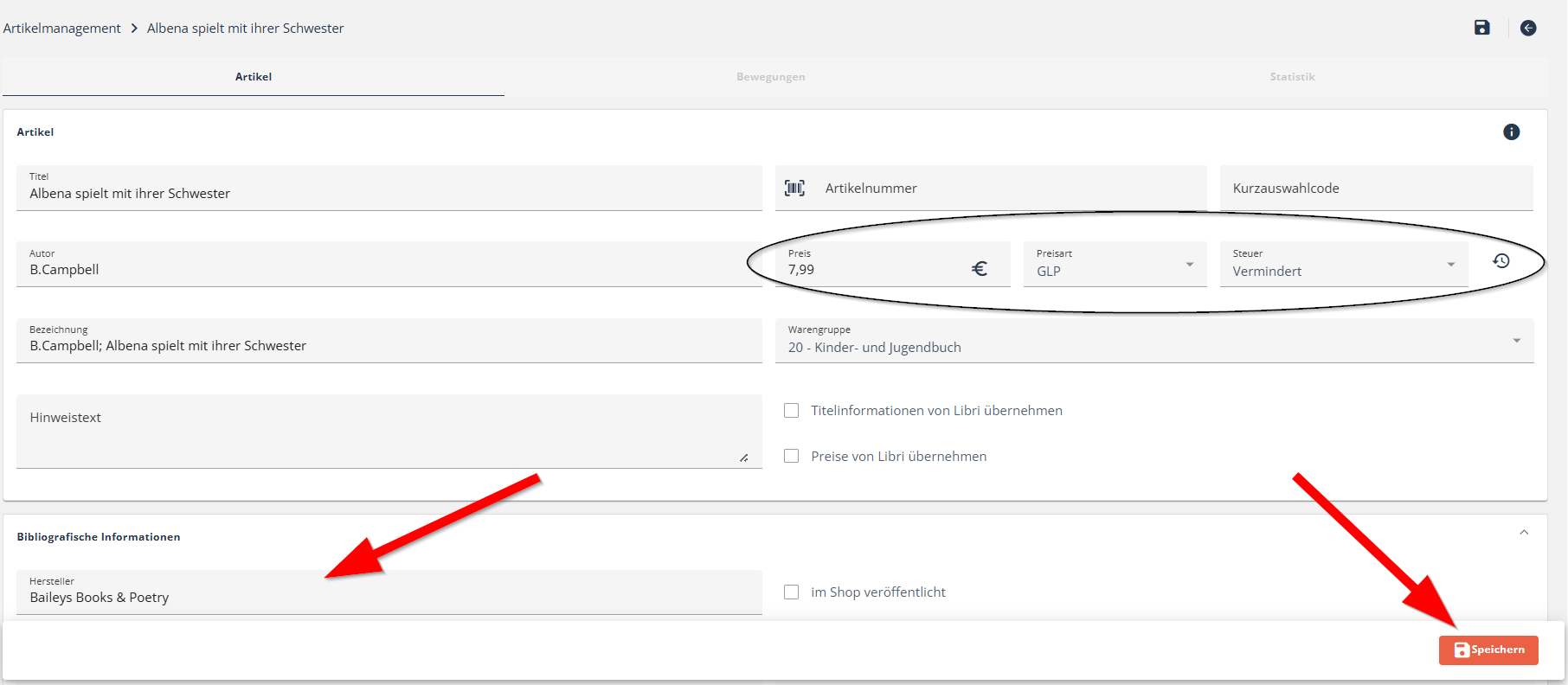
Wenn Sie Artikel führen, die nicht im Libri-Katalog enthalten sind und die nicht über den Wareneingang erfasst werden, können Sie diese manuell in Ihrem Artikelstamm anlegen. Klicken Sie auf das „+“ Plus-Symbol oben rechts, um einen Artikel manuell anzulegen.
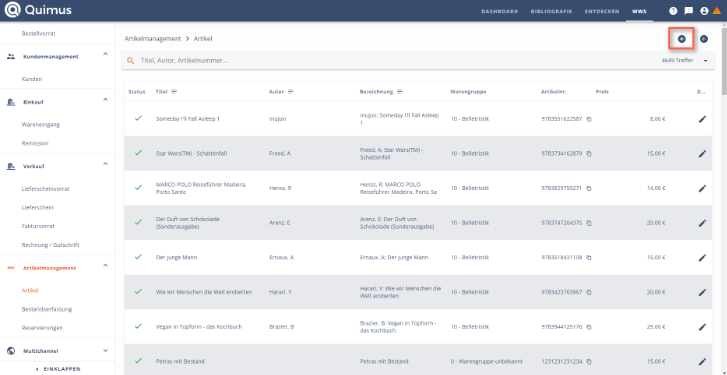
Beim manuellen Anlegen eines Artikels müssen Sie Pflichtfelder wie Titel, Preis, Preisart und Steuer ausfüllen.
Sollte der Artikel keine 13-stellige Artikelnummer haben, lassen Sie das Feld frei. Quimus generiert dann eine haus-eigene Artikelnummer.
Für Nutzer*innen der Belami-Kasse: möchten Sie einen Artikel ohne Scancode bzw. Artikelnummer anlegen, nutzen Sie das Feld "Kurzauswahlcode". Tragen Sie dort eine selbstgewählte, mindestens 3-stellige Ziffer ein. Diese können Sie an der Kasse einfach anstelle der Artikelnummer eintippen, um den Artikel aufzurufen.
Damit der Artikel in der Bibliografie besser gefunden wird, ergänzen Sie die Anlage um den Punkt "Hersteller".
Um eigene Artikel für den Shop anzulegen, gehen Sie bitte zum nächsten Abschnitt.
Klicken Sie anschließend auf Speichern, um den Artikel in Ihren Artikelstamm zu übernehmen.
Anlage eigener Artikel für den Shop mit Quimus
Wenn Sie einen Shopline-Shop haben und mit Quimus arbeiten, können Sie über Quimus Ihre eigenen Artikel auch im Shop abbilden.
Voraussetzungen:
- Shopline Profi
- Zusatzvertrag"Shop-eigene Artikel" (kostenpflichtig)
Bei Fragen dazu wenden Sie sich bitte an Ihren zuständigen Außendienst.
Artikel anlegen (für den Shop)
Genau wie bei der Anlage eigener Artikel füllen Sie bitte alle Pflichtfelder aus.
Um einen Artikel im Shop anzeigen lassen zu können, aktivieren Sie die Checkbox "im Shop veröffentlicht".
Nun werden weitere Eingabefelder sichtbar.
Es ist zwingend notwendig, die Herstellerangaben vollständig anzugeben (alle Felder mit einem Sternchen).
Dies ist eine rechtliche Vorgabe.
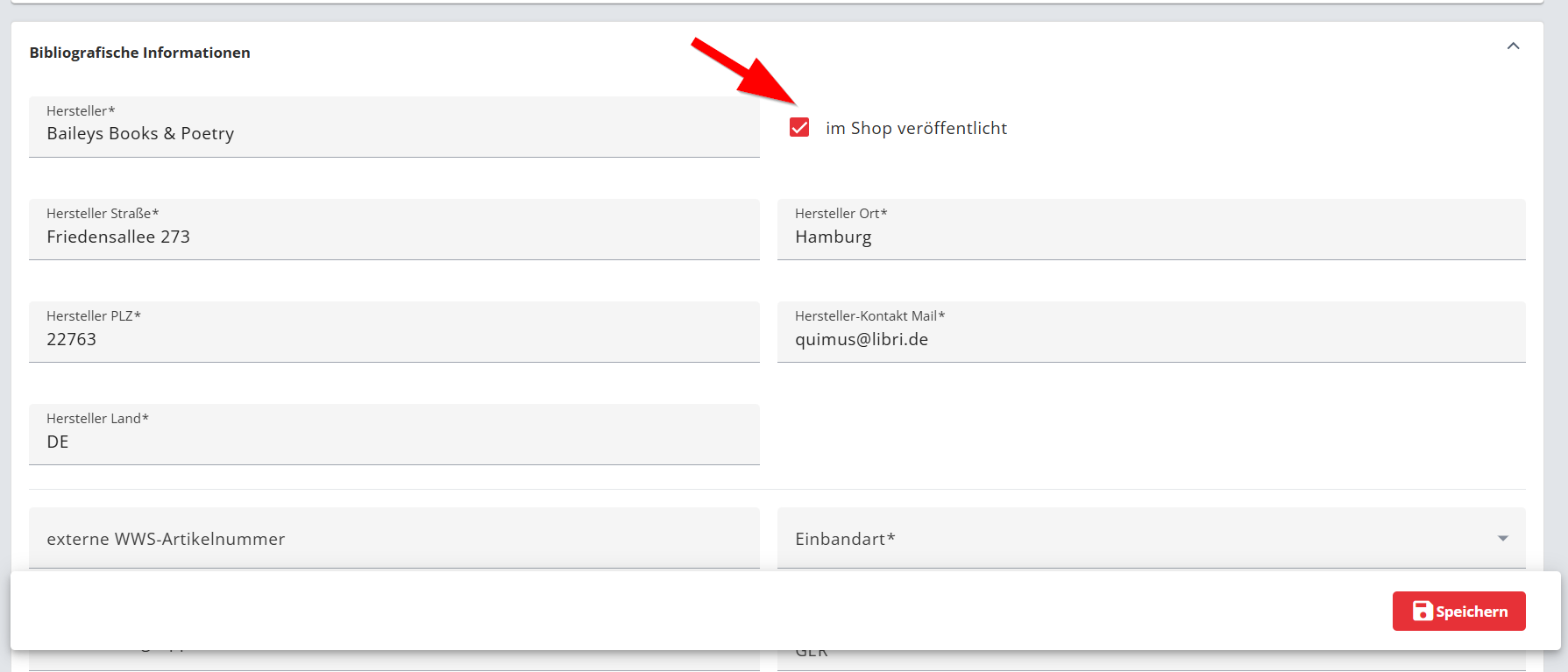
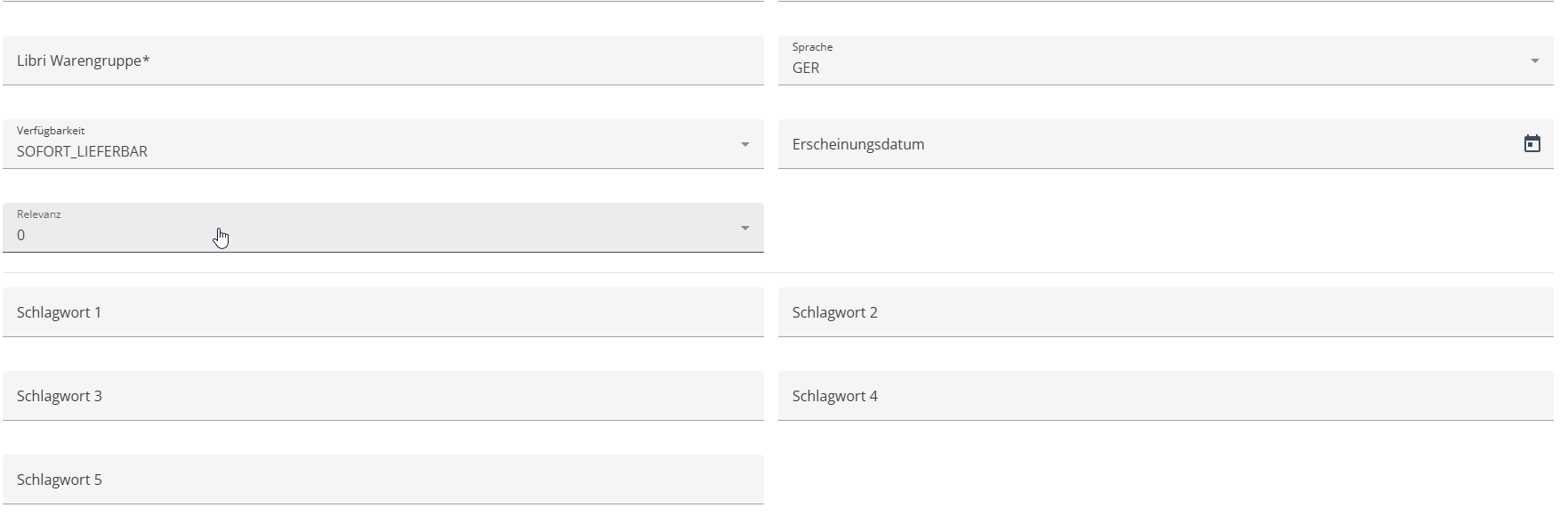
Auch bei den weiteren Angaben gibt es Pflichtfelder (mit einem Sternchen markiert).
Nutzen Sie die Schlagworte, um den Artikel im Shop besser findbar zu machen.
Damit Sie einen Artikel für den Shop anlegen können, müssen Sie ein Artikelbild hinterlegen.
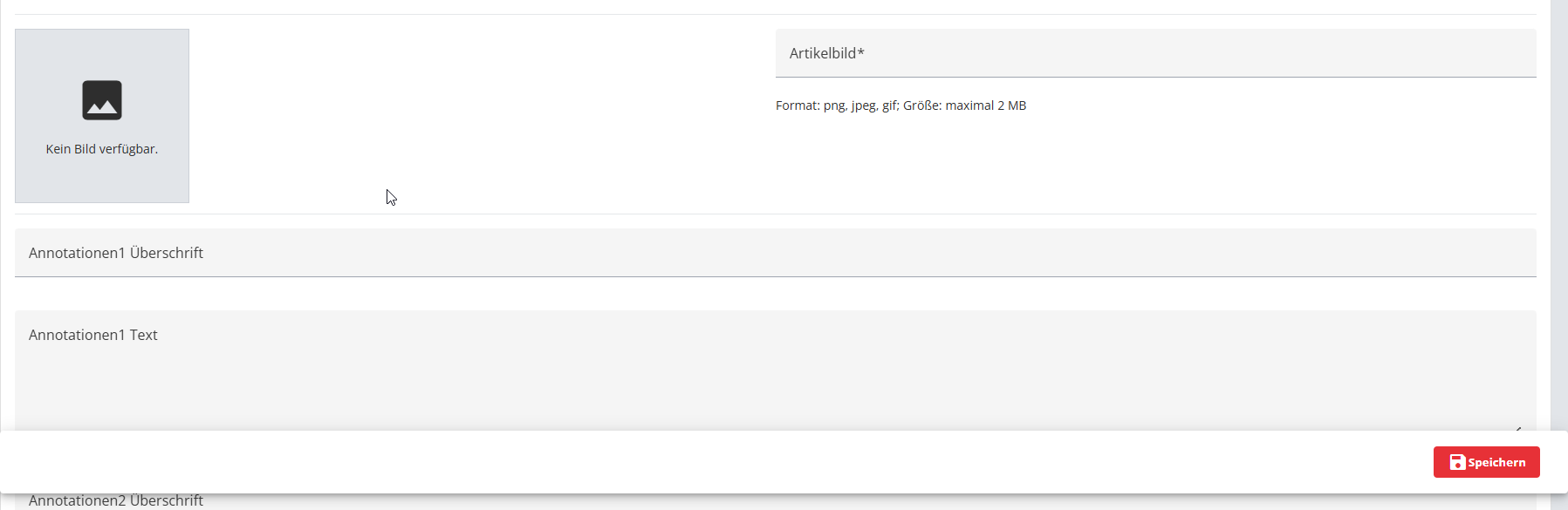
Haben Sie alle Pflichtfelder und weiteren Felder, die Ihnen relevant erscheinen ausgefüllt, speichern Sie die Eingaben.
Da es in Quimus nicht möglich ist, die Artikelnummer an einem Artikel zu ändern, muss im Falle einer Änderung der Artikelnummer eines Artikels ein neues Datenblatt angelegt werden. Die Daten aus dem bestehenden Datenblatt können nicht kopiert werden.
War dieser Artikel hilfreich?
Das ist großartig!
Vielen Dank für das Feedback
Leider konnten wir nicht helfen
Vielen Dank für das Feedback
Feedback gesendet
Wir wissen Ihre Bemühungen zu schätzen und werden versuchen, den Artikel zu korrigieren