
Mit Quimus stehen Ihnen verschiedene Datenexporte zur Verfügung.
INHALTSVERZEICHNIS
GOBD-Export
Steuerrelevante Daten können als Export für Steuerbehörden zur Prüfung zur Verfügung gestellt und mit der GOBD-Software gelesen werden.
Gehen Sie in Ihre Einstellungen zu den Händlereinstellungen und wählen den Punkt "GOBD-Export".
Grenzen Sie über die Datumseingabe den Prüfungszeitraum ein und klicken auf "GoBD-Datensatz exportieren". Bitte beachten Sie, dass Quimus nur abgeschlossene Tage auswertet.
Der Exportzeitraum darf nicht länger als ein Jahr sein (inkl. Start- und Enddatum).

Je nach Datenmenge kann der Export länger dauern. Sie können während des Exports normal mit Quimus weiterarbeiten.
Beleg-Export
Alle bisher erzeugten Rechnungen, Lieferscheine und Gutschriften können als PDF zusammengestellt werden und heruntergeladen werden.
Es ist nicht möglich, Belege nur aus einem bestimmten Zeitraum zusammenstellen zu lassen.
Gehen Sie in Ihre Einstellungen zu den Händlereinstellungen und wählen den Punkt "Beleg-Export".
Klicken Sie auf "Export erstellen".

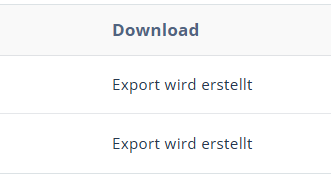
Während der Quimus die Belege zusammenstellt, sehen Sie im Bereich Download die Meldungen "Export wird erstellt".
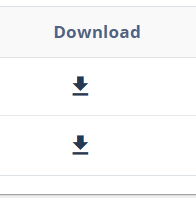
Sobald die Daten zum Download bereit stehen, wird dies im Bereich Download angezeigt.
Stammdaten-Export
Sie können in verschiedenen Bereichen im WWS Daten exportieren. Hierzu gehören unter anderem die Kundenstammdaten und die Artikeldaten. Das Vorgehen ist dabei immer das gleiche.
Gehen Sie in den Menüpunkt, aus dem Sie Daten exportieren möchten.
Quimus zeigt alle Daten an. Möchten Sie nur bestimmte Daten exportieren, z.B. nur Ihre eigenen Artikel, filtern Sie vorher über die erweiterte Suche.
Um die komplette Trefferliste zu exportieren, müssen Sie bis ans Ende der Liste scrollen.
Klicken Sie dann mit der rechten Mous-Taste auf den letzten Datensatz der Liste.
Ein Pop-Up-Fenster öffnet sich.
Klicken Sie auf "Export" und dann auf den gewünschten Datei-Typ, Excel oder CSV.
Quimus lädt nun die gewünschten Daten herunter.

Export aller Kund*innen-Daten
Möchten Sie Ihre Kund*innen-Daten herunterladen, können Sie über das Symbol mit dem Pfeil runter oben rechts über der Trefferliste eine Excel-Liste zum Download erzeugen. Die Datei trägt den Namen "Endkunden-aktuelles Datum".
Über die Download-Funktion werden immer alle hinterlegten Kund*innendaten heruntergeladen, auch wenn Sie vorher über das Suchfeld nach einem bestimmten Kundennamen gesucht haben und die Trefferliste dementsprechend kürzer ist.
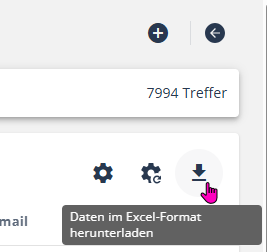
In der Excel-Liste werden neben Vor- und Nachnamen und Kontaktdaten auch die Kundennummern, die ergänzenden Namen, die Ust-IdNr., das Erstellungsdatum des Datensatzes und der Hinweistext angezeigt.
War dieser Artikel hilfreich?
Das ist großartig!
Vielen Dank für das Feedback
Leider konnten wir nicht helfen
Vielen Dank für das Feedback
Feedback gesendet
Wir wissen Ihre Bemühungen zu schätzen und werden versuchen, den Artikel zu korrigieren