
Wenn Sie eine Kasse haben, die nicht mit Quimus arbeitet, haben Sie die Möglichkeit, Ihre Verkäufe über die Verkaufserfassung in Quimus zu buchen. Dadurch können Sie Ihre Bestände auf dem aktuellen Stand halten, in der Auswertung Ihre Umsätze auswerten und die Disposition für Ihre Nachbestellungen aufgrund der Verkaufszahlen nutzen.
Übersicht der erfassten Verkäufe
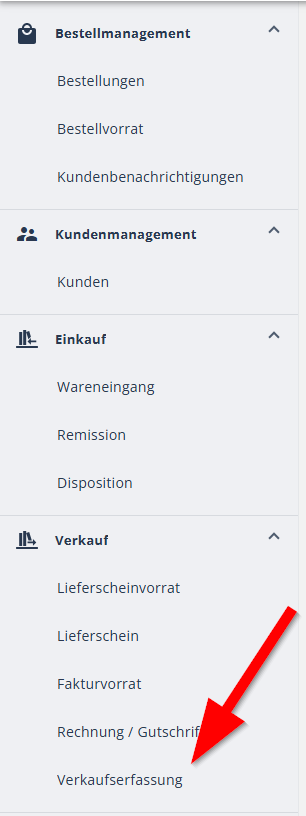
Über WWS-Verkauf kommen Sie in die Übersicht Ihrer erfassten Verkäufe.
Die Übersicht zeigt in der Standardeinstellung den Status, die Bezeichnung der Verkäufe, die Anlagedaten, den Anlagebenutzer, Buchungsdaten bei gebuchten Verkäufen, den Buchungsbenutzer, die Menge an Positionen und den Gesamtwert des Verkäufe. Ebenfalls wird der Editier-Stift zum Ändern von ungebuchten Verkäufen und das Auge zum Nachprüfen von gebuchten Verkäufen angezeigt.
Die Spalten lassen sich über das linke Zahnrad rechts über der Liste anpassen.
Wie bei anderen Übersichten ist der Filter "ungebucht" voreingestellt, so dass zunächst nur die Verkäufe angezeigt werden, die bereits angelegt, aber noch nicht gebucht wurden.
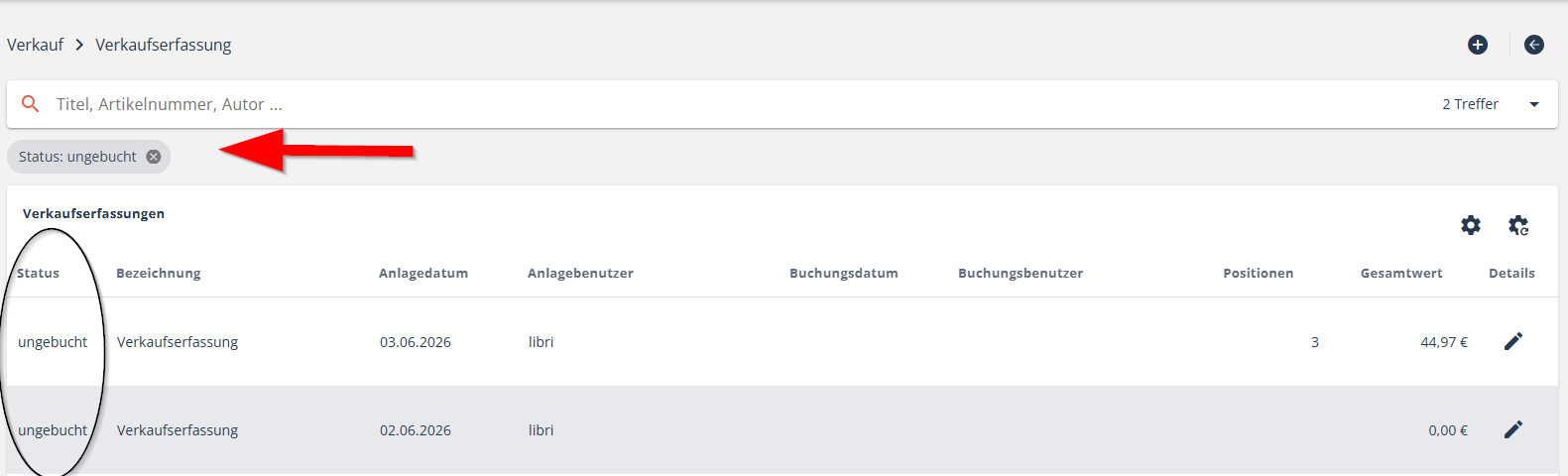
Um alle Verkäufe, ob bereits gebucht oder ungebucht, anzeigen zu lassen, klicken Sie auf das kleine X in der Filteranzeige unter dem Suchfeld.
Am Status sehen Sie, ob die Verkäufe nur angelegt sind (Status ungebucht) oder bereits verbucht. Um die verbuchten Verkäufe angezeigt zu bekommen, entfernen Sie den Filter einfach über das X in der Anzeige unter dem Suchfeld.
Über die erweiterte Suche können Sie Verkäufe in einem bestimmten Zeitraum suchen oder z.B. nur bereits abgeschlossene Verkäufe (Status:gebucht).

Verkäufe erfassen
Möchten Sie neue Verkäufe erfassen, klicken Sie auf das kleine Plus rechts über dem Suchfeld.

Die Eingabemaske öffnet sich.
Wie in anderen Bereichen gibt es eine Dreiteilung der Maske.
Die Bezeichnung "Verkaufserfassung" ist vorgegeben, kann aber überschrieben werden. Das Anlagedatum wird automatisch gezogen.

Um Verkaufspositionen hinzuzufügen, haben Sie mehrere Möglichkeiten.
- Tippen oder scannen Sie einzelne Artikel ein.
- Fügen Sie Artikel aus der Bibliografie hinzu. Sollte bei einem Artikel die EAN fehlen, können Sie hierüber bibliografieren und den Artikel für die Liste markieren. Wählen Sie die gewünschten Artikel über die Checkbox am Anfang der Position an und klicken in der Fußleiste auf "Verkaufserfassung".
- Fügen Sie Artikel über das Feld "Mehrere Artikel" hinzu. Es öffnet sich ein Popup-Fenster, in das Sie mehrere EAN hineinkopieren können.

Bei den Verkaufspositionen sehen Sie alle Artikel, die Sie hinzugefügt haben. Hier können Sie die Verkaufsmenge, den Preis, ggf. den Rabatt und die Mehrwertsteuer ändern. Über den Stift kommen Sie in die Artikelstammdaten, die als Popup-Fenster angezeigt werden. Über die Artikelschnellinfo können Sie weitere Informationen zu den Artikeln aufrufen.

Auch hier ist es möglich, die Spalten anzupassen, indem Sie sie über das linke Zahnrad rechts über der Liste an- oder abwählen. Zudem ist es möglich, die Spaltenreihenfolge zu ändern (Oberflächeneinstellungen).
Über den Mülleimer am Ende einer Position können Sie diese entfernen.
In der Fußzeile wird angezeigt, wie viele Positionen mit Gesamtwert bearbeitet werden.
Um die Verkäufe zu buchen, klicken Sie entweder auf den roten Knopf "Verkaufserfassung buchen" oder auf das kleine Kassen-Symbol oben rechts.
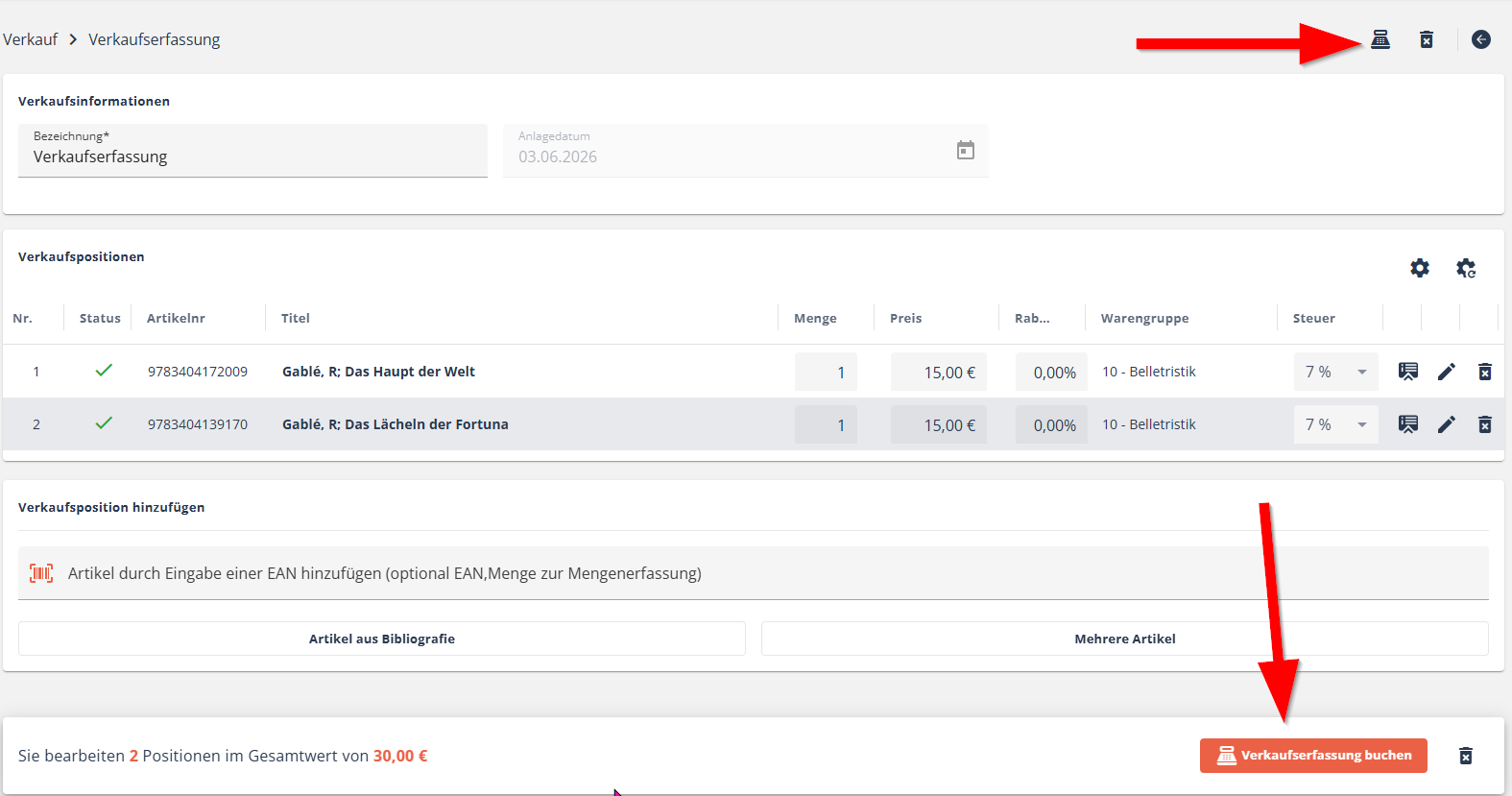
Gebuchte Verkäufe können nicht rückgängig gemacht werden.
Über den Mülleimer neben dem Kassen-Symbol oben rechts und dem roten Knopf unten rechts "Verkaufserfassung buchen" können Sie die gesamte Verkaufserfassung löschen.
Möchten Sie die Verkäufe noch nicht buchen, können Sie über den Pfeil oben rechts aus der Erfassungsmaske gehen.

Um die Verkäufe abzuschließen, können Sie jederzeit über die Übersicht der Verkäufe mit dem Editier-Stift in einen ungebuchten Vorgang zurückgehen.
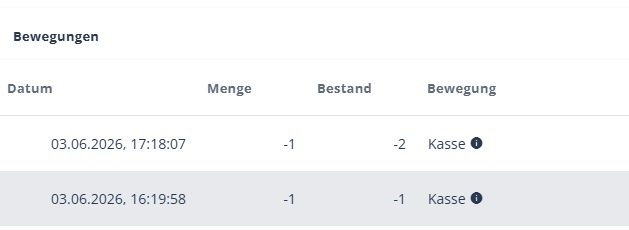
In den Bewegungen am Artikel werden Verkäufe, die über die Verkaufserfassung gebucht wurden, mit "Kasse" angezeigt.
Rücknahmen erfassen
Die Verkaufserfassung ermöglicht es ebenfalls, die Rücknahme von Artikeln zu buchen. Dazu gehen Sie wie bei "Verkäufe erfassen" vor. Bei der Menge setzen Sie ein Minus vor die Zahl. Der Bestand wird dem Artikel beim Buchen damit wieder zugerechnet.

Gebuchte Rücknahmen können nicht rückgängig gemacht werden.
Über den Mülleimer neben dem Kassen-Symbol oben rechts und dem roten Knopf unten rechts "Verkaufserfassung buchen" können Sie die ungebuchte Rücknahme löschen.
Möchten Sie die Rücknahmen noch nicht buchen, können Sie über den Pfeil oben rechts aus der Erfassungsmaske gehen.
Um die Rücknahmen abzuschließen, können Sie jederzeit über die Übersicht der Verkäufe mit dem Editier-Stift in einen ungebuchten Vorgang zurückgehen.
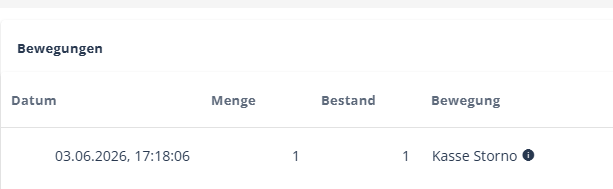
In den Bewegungen am Artikel werden Rücknahmen, die über die Verkaufserfassung gebucht wurden, mit "Kasse Storno" angezeigt.
Es ist möglich, Verkäufe und Rücknahmen in einer Buchung zu machen.
War dieser Artikel hilfreich?
Das ist großartig!
Vielen Dank für das Feedback
Leider konnten wir nicht helfen
Vielen Dank für das Feedback
Feedback gesendet
Wir wissen Ihre Bemühungen zu schätzen und werden versuchen, den Artikel zu korrigieren