
Einen Lieferschein erstellen Sie immer dann, wenn
- die Übergabe der Ware an eine*n andere*n Empfänger*in als den/die Käufer*in geht
- erst später eine Rechnungsstellung stattfinden soll
- es um eine Warenabholung außerhalb eines klassischen Kassenvorgangs geht
INHALTSVERZEICHNIS
- Möglichkeiten der Lieferscheinerstellung
- Manuelle Erfassung von Lieferscheinen ohne Vorbezug
- Lieferschein verbuchen
- Bearbeitung eines Lieferscheins unterbrechen und später fortsetzen
- Lieferscheine nachdrucken
- Warenrücknahme
- Rechnung zum Lieferschein geschrieben?
Möglichkeiten der Lieferscheinerstellung
Möchten Sie für Ihre Kund*innen einen Lieferschein erstellen, gibt es zwei Möglichkeiten:
- Haben Sie bei einer Kundenbestellung die Option "Kunde wünscht Lieferschein und Rechnung" angegeben, werden nach dem Verbuchen des Wareneingang automatisch alle Positionen der Bestellung, die eingebucht wurden, im Lieferscheinvorrat reserviert. Der genaue Ablauf wird in diesem Artikel beschrieben: Lieferscheine schreiben über den Lieferscheinvorrat
- Haben Sie bei einer Kundenbestellung die Option "Kunde wünscht Abholung" angegeben, werden nach dem Verbuchen des Wareneingangs alle Positionen der Bestellung, die eingebucht wurden, im Abholfach reserviert. Um für diese Ware einen Lieferschein zu erstellen, müssen Sie über den Menüpunkt "WWS-Verkauf-Lieferschein" gehen.
Möchten Sie einen Lieferschein für Ware aus dem Lager erstellen, gehen Sie ebenfalls über den Menüpunkt WWS-Verkauf-Lieferschein.
Manuelle Erfassung von Lieferscheinen ohne Vorbezug

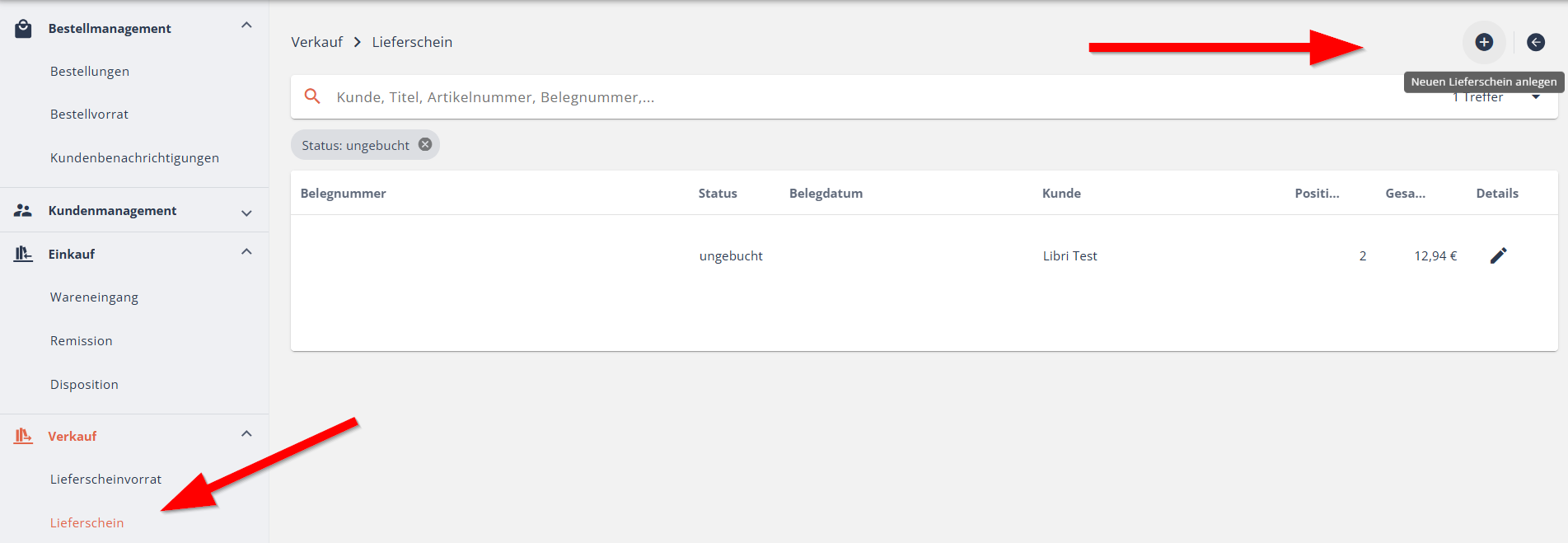
Gehen Sie in den Menüpunkt WWS-Verkauf-Lieferschein. Klicken Sie über dem Suchfeld auf das Plus und legen so einen neuen Lieferschein an.
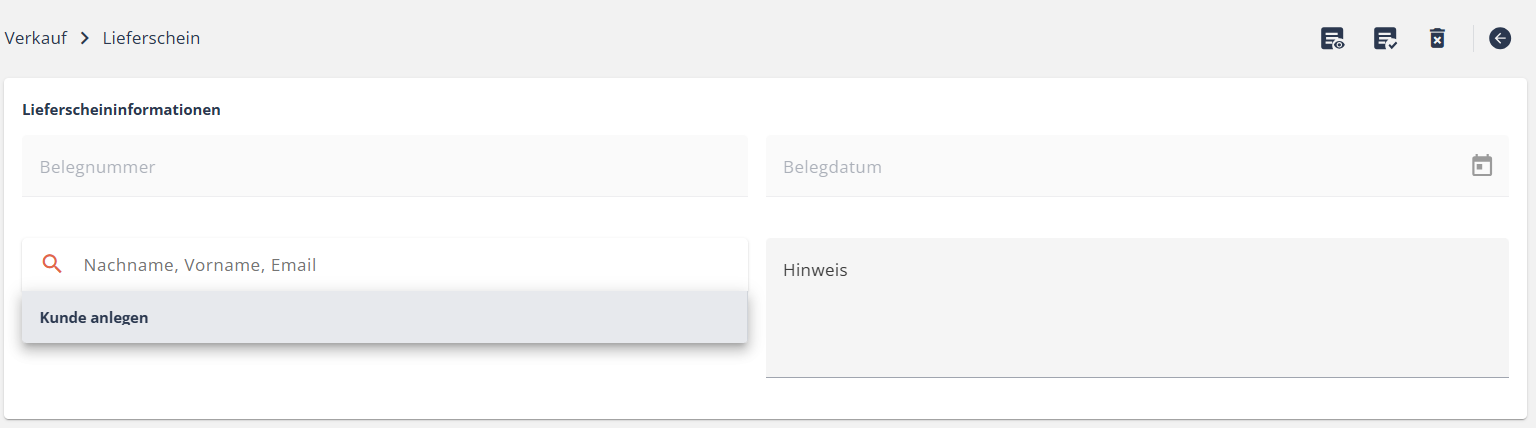
Im Bereich Lieferscheininformationen können Sie nun eine*n bereits vorhandene*n Kund*in auswählen oder alternativ ein neues Stammblatt anlegen. Bitte beachten Sie, dass Lieferscheine eine Empfängeradresse benötigen und diese in den Kundenstammdaten entsprechend gepflegt sein muss.
Sobald der Lieferschein gebucht wird, vergibt Quimus automatisch eine Lieferscheinnummer und das Belegdatum.
Artikel hinzufügen
Im Bereich „Lieferscheinposition hinzufügen“ können Sie analog zu anderen Formularen in Quimus Artikel zum Lieferschein hinzufügen.
- Um einzelne EAN einzugeben, nutzen Sie das Feld mit dem Scancode-Symbol
- Ist Ihnen eine EAN nicht bekannt, klicken Sie auf „Artikel aus Bibliografie hinzufügen“, um zur Trefferliste in der Bibliografie zurückzukehren. Suchen Sie den gewünschten Titel und markieren Sie diesen. Über die Fußleiste können Sie den Artikel in den Lieferschein übernehmen
- Zusätzlich haben Sie die Option, ihrer Liste beliebig viele Artikelnummern aus einer Textdatei oder einer Excel-Tabelle hinzuzufügen. Klicken Sie hierzu auf „Mehrere Artikel hinzufügen". Es öffnet sich ein Pop-Up-Fenster, in das Sie 13-stellige EAN mit oder ohne Bindestrich als Trennzeichen einfügen können. Die einzelnen EAN können durch beliebige Textzeichen oder Zeilenumbrüche getrennt werden. Klicken Sie abschließend auf „Artikelnummern importieren", um die Artikel Ihrer Liste hinzuzufügen
- Falls Sie einen Artikel hinzufügen möchten, der nicht in Quimus angelegt ist, nutzen Sie die Funktion "Freitext hinzufügen"

Die hinzugefügten Positionen erscheinen im Bereich „Lieferscheinpositionen“.
Weitere Informationen hinterlegen
Sie können für den gesamten Lieferschein einen Hinweis hinterlegen.
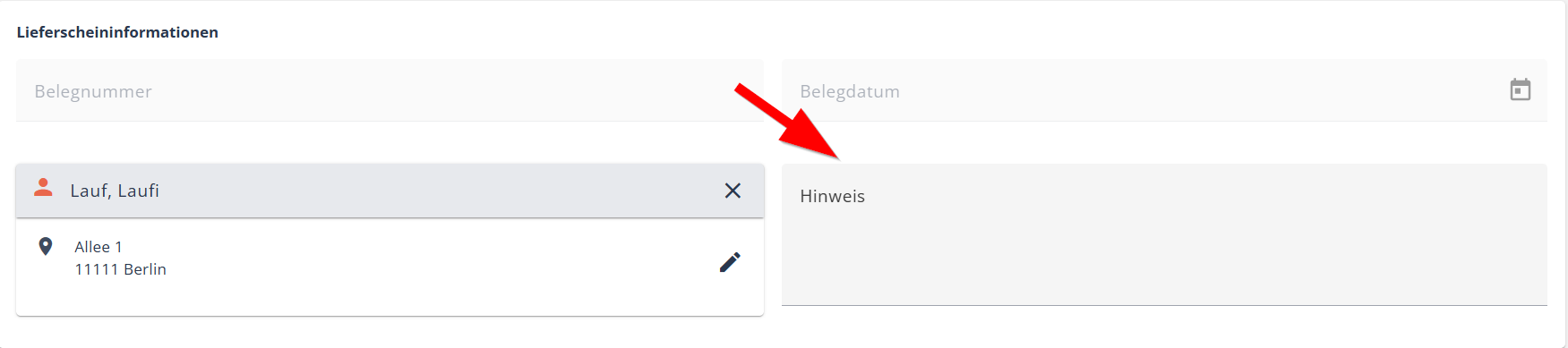
Auch für die einzelnen Positionen können Sie einen Hinweistext hinterlegen. Klicken Sie dazu auf den kleinen Pfeil am Ende der Positionszeile. Es klappt das Eingabefeld für den Text auf.

An den Positionen selbst können Sie die Mengen und Rabatte hinterlegen.
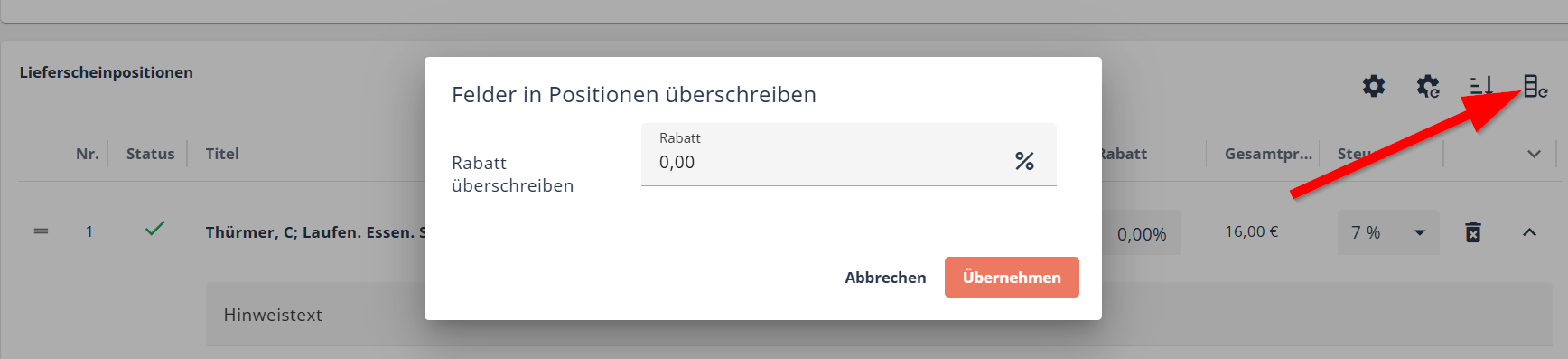
Möchten Sie einen Rabatt für alle Lieferscheinpositionen hinterlegen, klicken Sie auf das kleine Symbol rechts über der Auflistung der Lieferscheinpositionen und tragen den gewünschten Rabatt im Pop-Up-Fenster ein.
Falls Sie noch weitere Informationen hinterlegen möchten, können Sie im Bereich "Fußinformationen" einen Freitext eintragen.

Positionen/ungebuchten Lieferschein löschen
Möchten Sie eine Position löschen, klicken Sie auf den Mülleimer am Ende der Positionszeile.
Möchten Sie den Lieferschein löschen, können Sie das den Mülleimer neben dem Button "Lieferschein buchen" oder im oberen Bereich neben dem "Zurück-"Pfeil klicken.
Einen gebuchten Lieferschein können Sie nicht löschen.
Wenn Sie alles eingetragen und kontrolliert haben, buchen Sie den Lieferschein.
Lieferschein verbuchen
Durch das Verbuchen des Lieferscheins wird dieser als Dokumentation eines erfolgten Warenausgangs unveränderbar in Quimus gespeichert. Gleichzeitig werden die zugehörigen Artikelbewegungen gebucht und die Bestände der entsprechenden Artikel angepasst. Bitte beachten Sie, dass die Verbuchung eines Lieferscheins nicht rückgängig gemacht werden kann.
Vor dem Buchen des Lieferscheins können Sie sich über das Symbol „Vorschau Lieferschein PDF“ („Auge“) oben rechts auf der Seite eine Vorschau des Lieferscheins anzeigen lassen, der bereits genauso formatiert ist wie der endgültige Lieferschein.
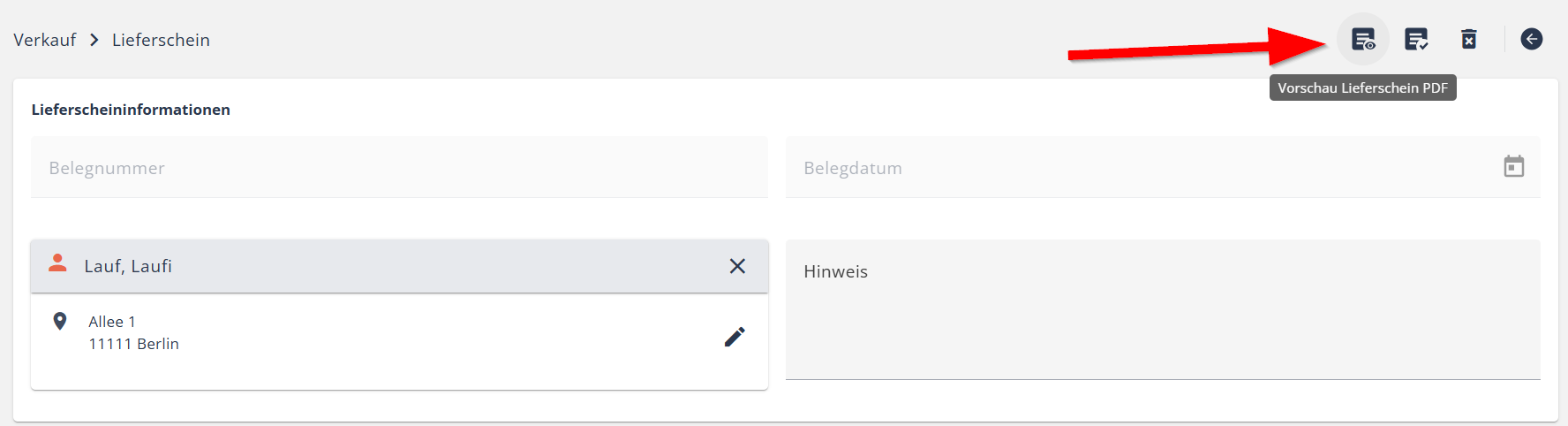
Die eigentliche Verbuchung erfolgt schließlich über den Button „Lieferschein buchen“ im Fußbereich der Seite.
Nach der Verbuchung erhalten Sie eine Erfolgsmeldung und können den Lieferschein über den Button „Lieferschein Download“ als PDF auf Ihren PC herunterladen und bei Bedarf sofort ausdrucken.
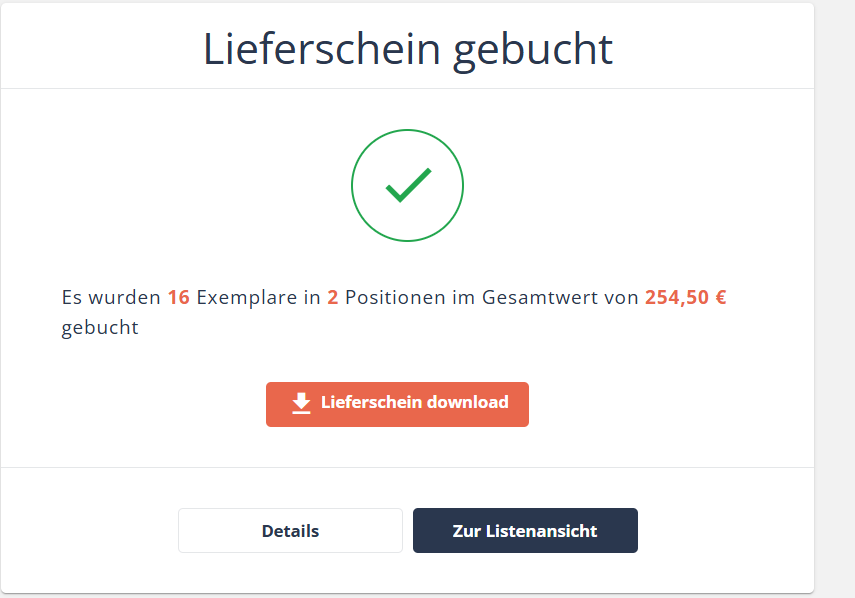
Sobald der Lieferschein gebucht wird, vergibt Quimus automatisch eine Lieferscheinnummer und das Belegdatum.
Zu jedem gebuchten Lieferschein wird automatisch eine Rechnung im Fakturvorrat angelegt.
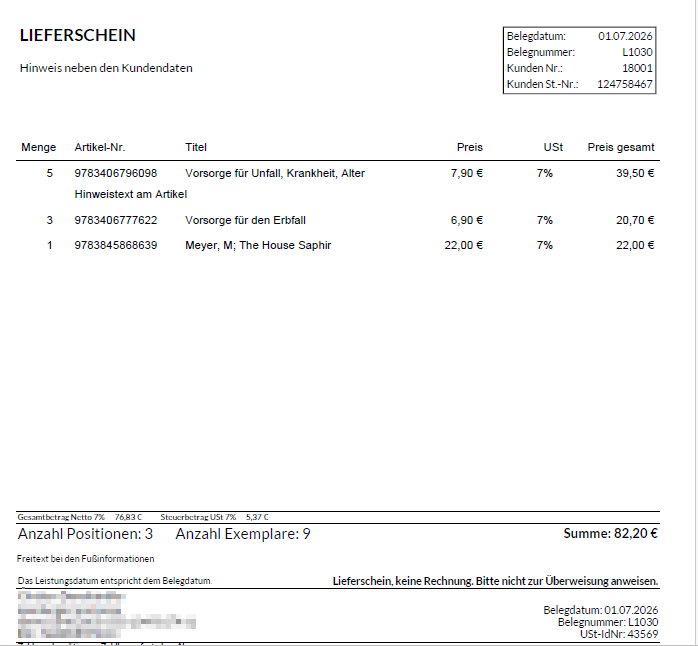
Gebuchter Lieferschein mit Hinweisen, Fußinformationen etc. (Bild)
Jeder Lieferschein wird mit den von Ihnen hinterlegten Hinweisen etc. angelegt. Zusätzlich werden sowohl die Einzelpreise, der Mehrwertsteuersatz (bei Bundle-Artikeln zwei Mehrwertsteuersätze), und der Preis gesamt pro Position angezeigt.
Ebenfalls wird die Gesamtsumme des Lieferscheins, Ihre in den Stammdaten hinterlegten Kontodaten und der Hinweis "Lieferschein, keine Rechnung. Bitte nicht zur Überweisung anweisen" abgedruckt.
Bestandsveränderung und Reservierung
Sobald der Lieferschein angelegt wird, wird die Ware mit dem Vorgang "Lieferschein" reserviert (siehe "Reservierungen").
Sobald der Lieferschein gebucht wurde, wird die Reservierung aufgehoben und der Bestand wird gebucht.
Es wird kein Umsatz generiert.
Bearbeitung eines Lieferscheins unterbrechen und später fortsetzen
Sie können die Bearbeitung des Lieferscheins vor der Verbuchung jederzeit unterbrechen und zu einem späteren Zeitpunkt fortsetzen.
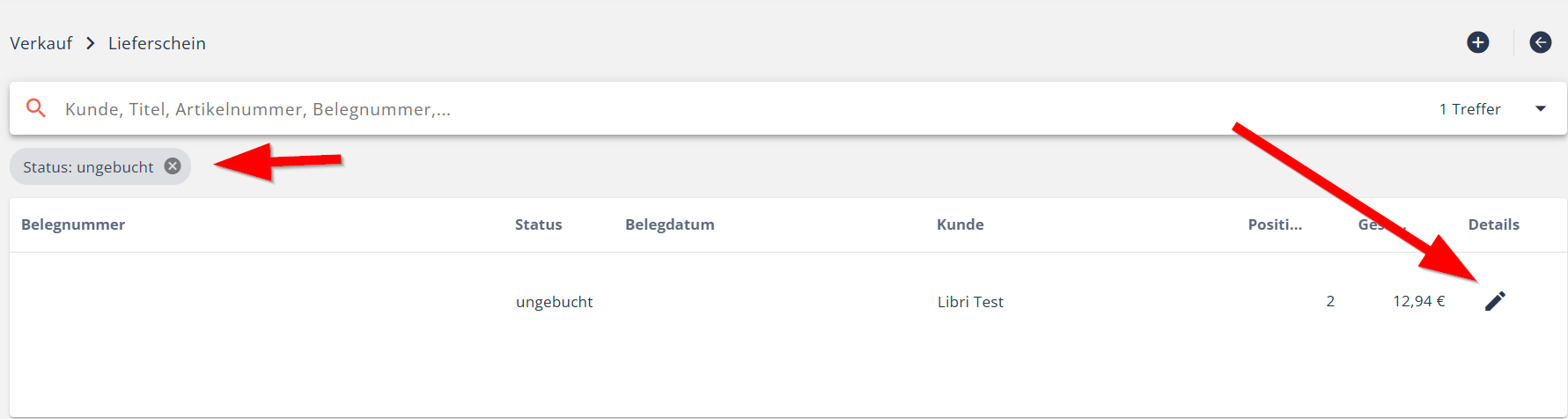
Gehen Sie dafür auf WWS-Verkauf-Lieferschein. Hier finden Sie eine Liste aller Lieferscheine. Der Filter "ungebucht" ist standardmäßig eingestellt.
Wählen Sie den gewünschten Lieferschein über das Stift-Symbol(„öffnen“) in der Spalte „Details“ aus. Der Lieferschein kann nun weiter bearbeitet werden.
Lieferscheine nachdrucken
Um einen bereits verbuchten Lieferschein nachdrucken zu können, gehen Sie über WWS-Verkauf -Lieferschein. Hier finden Sie eine Liste aller Lieferscheine.
Der Filter "ungebucht" ist standardmäßig eingestellt.
Löschen Sie den Filter unter dem Suchfeld.

Alternativ öffnen Sie die erweiterte Suche und wählen den Statusfilter "gebucht". Des weiteren können Sie hier auch auf das Belegdatum filtern.
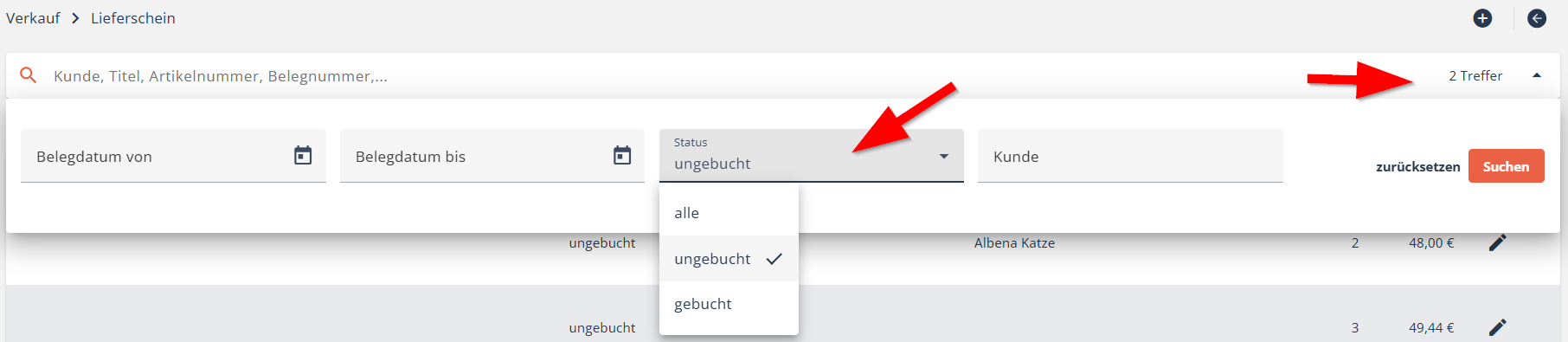
Sie können den gesuchten Lieferschein finden, indem Sie im Suchfeld z.B. nach dem Kund*innen-Namen, einem Titel, einer Artikelnummer oder der Kundennummer suchen.
Ebenfalls können Sie die Sortierung der aufgelisteten Belege ändern, indem Sie auf die Spaltenüberschriften klicken.
Wenn Sie den gewünschten Lieferschein gefunden haben, öffnen Sie ihn durch Klick auf das „Auge“-Symbol („öffnen“). Klicken Sie anschließend im Kopfbereich des Lieferscheins auf das Symbol „Download“ („Lieferschein als PDF herunterladen“), um das bei der ursprünglichen Verbuchung erzeugte PDF herunterzuladen und für den Nachdruck zu verwenden.

Warenrücknahme
Solange ein Lieferschein noch nicht fakturiert wurde, können Sie die gelieferte Ware über die Funktion „Warenrücknahme“ teilweise oder vollständig zurücknehmen.
In diesem Fall wird die zurückgenommene Ware nicht mehr zur Rechnungsstellung vorgeschlagen, und die zurückgenommene Menge wird wieder dem freien Bestand hinzugefügt.
Um eine Warenrücknahme anzulegen, suchen Sie zunächst den ursprünglichen Lieferschein, mit dem Sie die Lieferung gebucht haben. Gehen Sie dazu vor wie unter „Lieferscheine nachdrucken“ beschrieben. Klicken Sie auf das „Auge“-Symbol („öffnen“), um zur Detailansicht des betreffenden Lieferscheins zu gelangen.
In der Fußzeile des Lieferscheins steht Ihnen nun die Option „Warenrücknahme“ zur Verfügung. Nachdem Sie diese ausgewählt haben, können Sie für jede Position die entsprechende Rücknahmemenge eingeben.
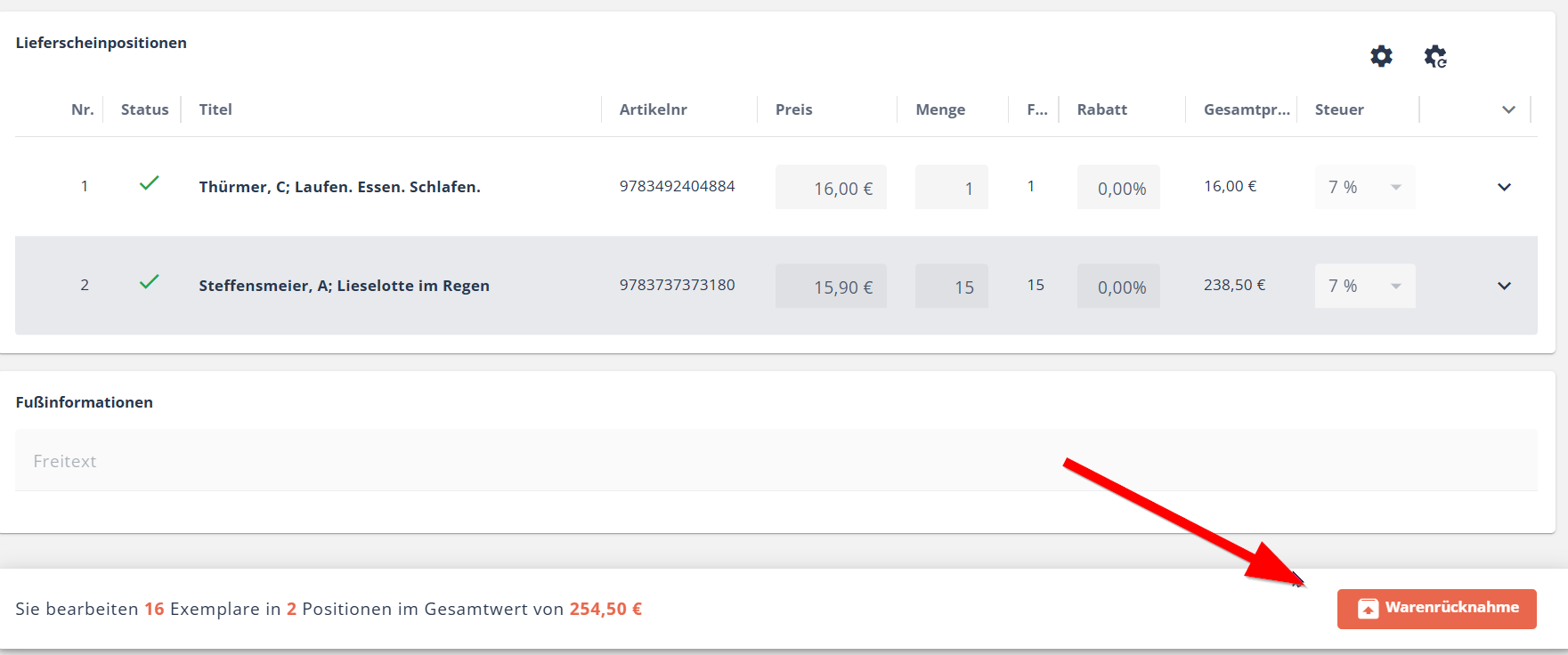
In der Standardeinstellung wird Ihnen angezeigt, welche Positionen des Lieferscheins noch als Warenrücknahme gebucht werden können und in welcher Stückzahl.
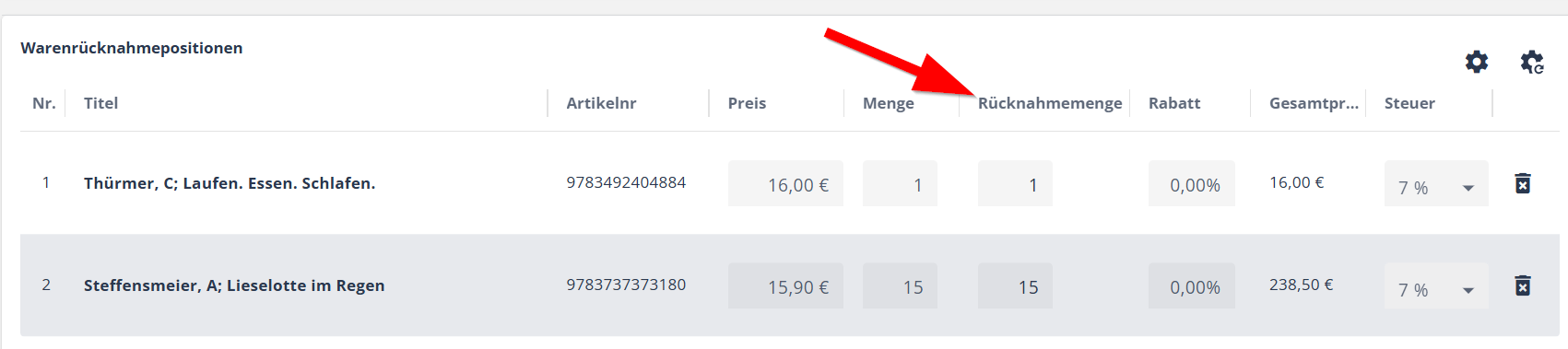
Durch das Buchen der Rechnung zu dem Lieferschein bzw. durch eine vorherige Warenrücknahme in diesem Lieferschein kann sich die Rücknahmemenge ändern.
Entfernen Sie alle Positionen, die nicht zurückgenommen werden sollen, über den Mülleimer am Ende der Position.
Soll nur eine bestimmte Stückzahl an Exemplaren einer Position zurückgenommen werden, ändern Sie die Menge so ab, dass nur die Stückzahl angezeigt wird, die zurückgenommen werden soll.
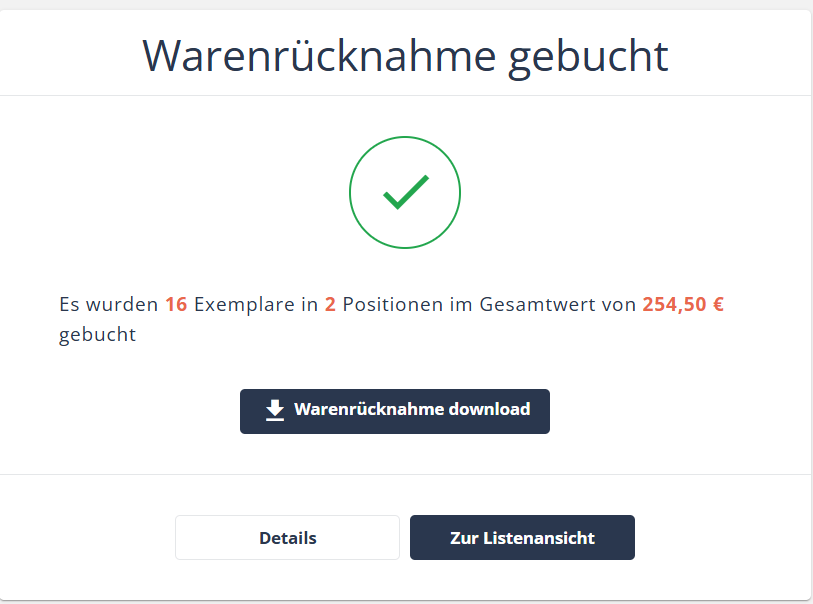
Wenn Sie alle zurückzunehmenden Mengen erfasst haben, klicken Sie auf „Warenrücknahme buchen“. Dadurch wird der Vorgang abgeschlossen und die Mengen werden in den freien Bestand gebucht, unabhängig davon, ob es vorher Reservierungen für diese Positionen gegeben hat.
Nach erfolgter Buchung können Sie das PDF zur Rücknahme in der Buchungsbestätigung herunterladen.
Rechnung zum Lieferschein geschrieben?
Falls Sie nachprüfen möchten, ob zu einem Lieferschein bereits eine Rechnung erstellt wurde, gibt es zwei Optionen:
- Aus jedem Lieferschein wird automatisch eine Fakturvorlage erstellt. Diese finden Sie im Bereich Verkauf-Fakturvorrat (siehe Rechnungen schreiben über den Fakturvorrat)
Solange diese Vorlage noch ungebucht angezeigt wird, wurde noch keine Rechnung mit Bezug auf den Lieferschein erstellt. Wird die Fakturvorlage zurückgestellt (weil keine Rechnungserstellung erfolgen soll) oder wird eine Rechnung daraus erstellt, wird die Fakturvorlage im Fakturvorrat als "gebucht" gekennzeichnet.
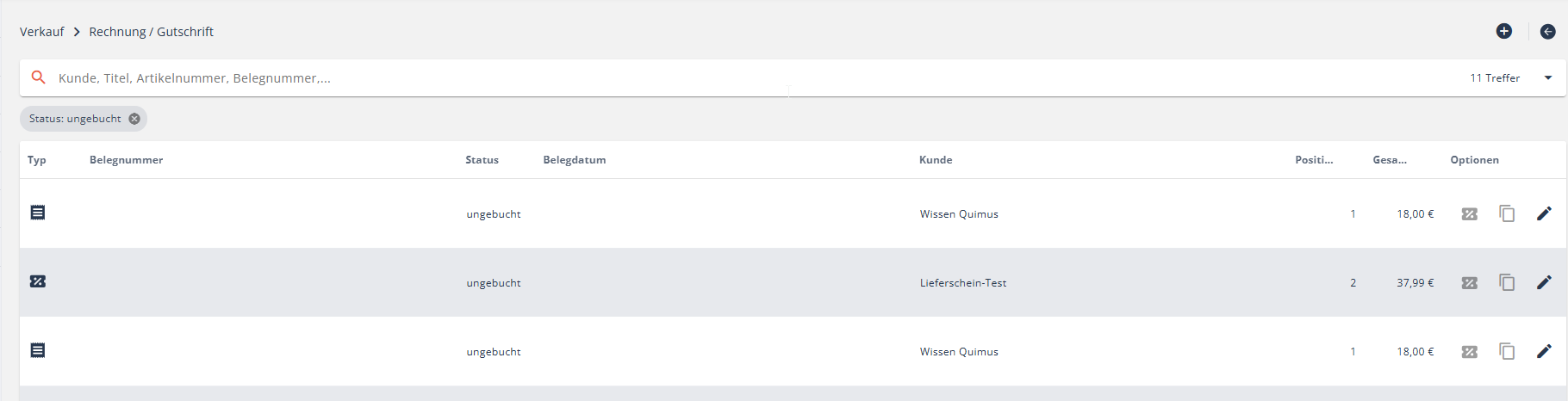
- Im Bereich "Rechnung/Gutschriften" können Sie alle Rechnungen sehen, die über den Fakturvorrat oder direkt als Rechnung angelegt und ggf. gebucht wurden. In der Übersicht werden nur ungebuchte Rechnungen (und Gutschriften) angezeigt. Um zu prüfen, ob eine Rechnung bereits gebucht wurde, nehmen Sie den Filter "ungebucht" heraus.
War dieser Artikel hilfreich?
Das ist großartig!
Vielen Dank für das Feedback
Leider konnten wir nicht helfen
Vielen Dank für das Feedback
Feedback gesendet
Wir wissen Ihre Bemühungen zu schätzen und werden versuchen, den Artikel zu korrigieren