Wenn das Löschen der Autorisierung in Adobe Digital Editions fehlschlägt, da das Passwort nicht erkannt wird, kann über folgenden Weg eine Deautorisierung des Programms erzwungen werden:
Unter Windows 10 und 11: Adobe Adept Ordner löschen
- Adobe Digital Editions komplett schließen
- Über die Windows-Suche den „Registrierungs-Editor“ aufrufen
- Unter dem Order HKEY_CURRENT_USER den Ordner "Software" und Unterordner "Adobe" suchen. In dem Ordner "Adobe" den kompletten Unterordner "Adept" über Rechtsklick löschen – Abfrage mit Ja bestätigen
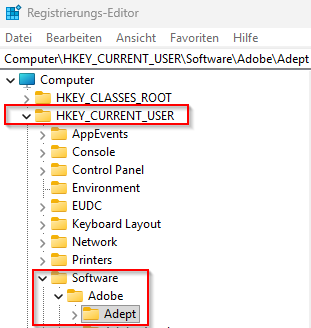
- Danach Adobe Digital Editions erneut starten und neu anmelden
macOS 15 und macOS26: activation.dat löschen
- Adobe Digital Editions komplett schließen
- Finder öffnen
- In der Menüleiste auf „Gehe zu" → „Gehe zum Ordner…" (oder alternativ Shift + Cmd + G) klicken
- Folgenden Pfad eingeben und Enter drücken: ~/Library/Application Support/Adobe/Digital Editions
- Die Datei activation.dat über Rechtklick löschen bzw. in den Papierkorb legen
- Adobe Digital Edition neu starten und Gerät neu autorisieren
- FALLS das Problem danach weiterhin besteht: Den kompletten Ordner Adobe Digital Editions löschen und danach Adobe Digital Editions neu starten
War dieser Artikel hilfreich?
Das ist großartig!
Vielen Dank für das Feedback
Leider konnten wir nicht helfen
Vielen Dank für das Feedback
Feedback gesendet
Wir wissen Ihre Bemühungen zu schätzen und werden versuchen, den Artikel zu korrigieren